MacBook & iPad Wallpaper Guide
Retina-skaalaus, tumman tilan yhdistäminen ja tarkat resoluutiot jokaiselle Apple-näytölle.
MacBookit ja iPadit ovat ovelia – näyttö on yksi resoluutio, mutta macOS ja iPadOS renderöivät "loogisilla" ko'oilla, jotka vaikuttavat siihen, miltä taustakuva näyttää terävältä. Tässä käytännön viite.
MacBookin alkuperäiset resoluutiot
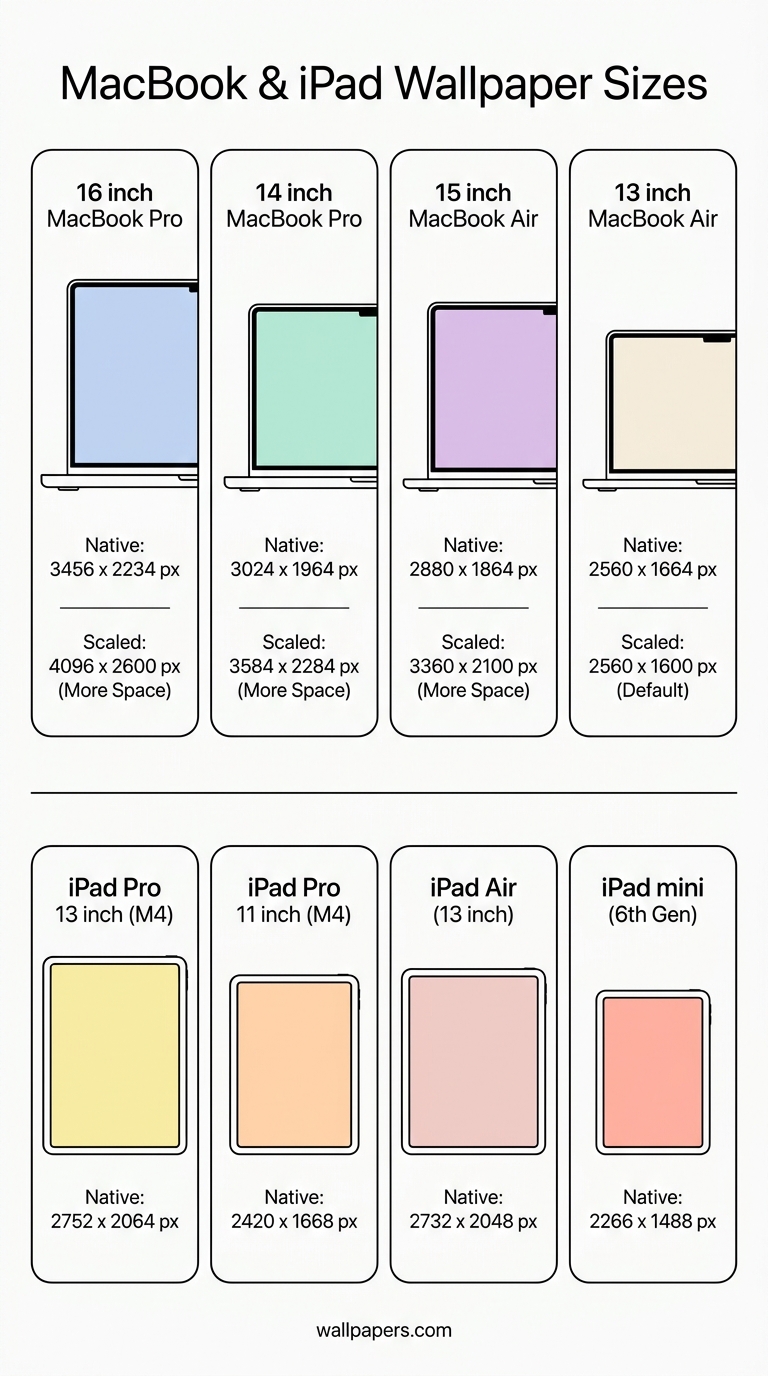
| Malli | Alkuperäiset pikselit | Oletusskaalaus |
|---|---|---|
| MacBook Pro 16" (M3) | 3456 × 2234 | 1728 × 1117 |
| MacBook Pro 14" (M3) | 3024 × 1964 | 1512 × 982 |
| MacBook Air 15" | 2880 × 1864 | 1440 × 932 |
| MacBook Air 13" M3 | 2560 × 1664 | 1280 × 832 |
Ota aina alkuperäisen resoluution taustakuva – käyttöjärjestelmä skaalaa alas kauniisti, mutta ylös skaalaus näyttää pehmeältä. Selaa MacBook-taustakuviamme valmiiksi alkuperäisresoluutioisille kuville.
iPadin alkuperäiset resoluutiot
| iPad | Alkuperäiset pikselit | Kuvasuhde |
|---|---|---|
| iPad Pro 13" (M4) | 2752 × 2064 | 4:3 |
| iPad Pro 11" (M4) | 2420 × 1668 | 4:3 |
| iPad Air 13" | 2732 × 2048 | 4:3 |
| iPad Air 11" | 2360 × 1640 | 4:3 |
| iPad mini | 2266 × 1488 | 4:3 |
iPadit kääntyvät aina, joten taustakuvien on näytettävä hyvältä sekä pysty- että vaakasuunnassa – suosi keskitettyjä aiheita.
Tumman tilan yhdistäminen
macOS ja iPadOS vaihtavat järjestelmän värejä automaattisesti vaalean ja tumman tilan mukaan. Valitse taustakuvia, joista on sekä "vaalea" että "tumma" versio, tai käytä matalakyllästeistä neutraalia, joka toimii molemmissa. Kokeile harmaasävykonvertteria nähdäksesi, miltä taustakuva näyttää tummassa tilassa.
Ulkoiset näytöt
Yhdistätkö MacBookin 4K-näyttöön? Käytä eri taustakuvaa kullekin näytölle. Sisäinen näyttö saa korkean DPI-version; ulkoinen voi olla matalampiresoluutioinen. Käytä kaksoisnäytön jakajaa levittääksesi yhden leveän kuvan molemmille näytöille.
iPadin widget-alueet
iPadOS-lukitusnäytön widgetit vievät oletuksena vasemman kolmanneksen näytöstä. Vältä aiheen sijoittamista tälle alueelle. Rajaa rajaustyökalullamme varmistaaksesi, että keskipiste on keskikohdan oikealla puolella.
Kokeile ilmaisia työkalujamme
Useimpiin näistä oppaista liittyy käytännön työkalu, jota voit käyttää heti – ei rekisteröitymistä vaadita ensimmäisellä kerralla:
- Kuvan koonmuuttaja – pikselintarkka alas- ja ylösskaalaus.
- Muunna WebP-muotoon – 30-50% pienemmät tiedostot kuin JPG.
- Taustan poistaja – yhdellä klikkauksella leikkaus, läpinäkyvä PNG.
- Favicon-generaattori – kaikki selainkoot yhdestä lähteestä.
- Sosiaalisen median koonmuuttaja – jokaisen alustan tarkat mitat.
- Joukkokäsittely – käytä mitä tahansa työkalua jopa 200 kuvaan kerralla.
Selaa koko työkaluluetteloa.