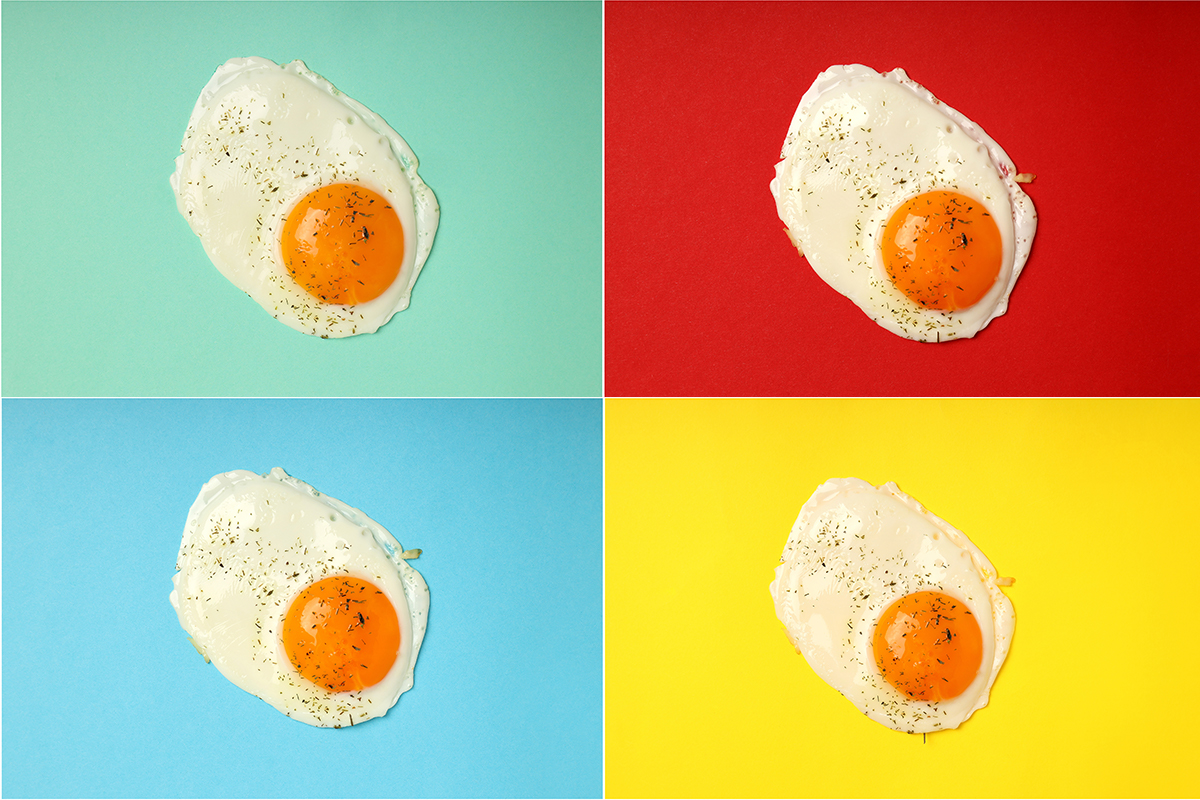
Digitaaliaikana valokuvaus on ylittänyt perinteisen osoita-ja-kuvaa -rajoitukset. Tehokkaiden editointityökalujen myötä voimme nyt manipuloida kuvien elementtejä luodaksemme vaikuttavia ja visuaalisesti upeita kuvia. Olennainen taito tällä alueella on kyky vaihtaa valokuvan tausta, mikä voi täysin muuttaa kuvan kontekstia ja estetiikkaa. Tämä opas vie sinut läpi prosessin käyttäen suosittuja työkaluja, kuten Adobe Photoshop, Canva ja jopa joitakin mobiilisovelluksia.
Taustanvaihdon taidon hallinta Adobe Photoshopissa
Adobe Photoshop on alan kultastandardi valokuvien muokkauksessa. Vaikka ohjelmisto on täynnä ominaisuuksia, se voi olla aloittelijoille ylivoimainen. Tässä on vaiheittainen ohje valokuvan taustan vaihtamiseen:
Vaihe 1: Avaa kuvasi Photoshopissa. Mene kohtaan 'File' ja sitten 'Open', ja valitse kuvasi.
Vaihe 2: Kopioi alkuperäinen tasosi. 'Layers'-paneelissa napsauta hiiren oikealla painikkeella Background-tasoa ja valitse 'Duplicate Layer'. Näin alkuperäinen kuvasi säilyy ehjänä.
Vaihe 3: Valitse 'Quick Selection Tool' vasemmanpuoleisesta työkalupalkista. Käytä tätä työkalua valitaksesi kuvan tausta-alueen.
Vaihe 4: Kun olet valinnut taustan, mene kohtaan 'Select and Mask' ylävalikosta. Voit käyttää 'Refine Edge Brush Tool' -työkalua tarkentaaksesi valintaasi.
Vaihe 5: Tulosta valintasi 'New Layer with Layer Mask' -vaihtoehdolla. Tämä luo uuden tason, jossa on vain valitsemasi alue.
Vaihe 6: Luo uusi taso uudelleen. Tämä on uusi taustasi. Aseta tämä uusi taso maskatun tason alle.
Vaihe 7: Valitse uusi taso. Mene kohtaan 'Edit', sitten 'Fill'. Täällä voit valita uuden taustasi, joko värin tai toisen kuvan.
Vaihe 8: Napsauta 'OK'. Olet onnistuneesti vaihtanut kuvasi taustan!
Valokuvan taustan vaihtaminen Canvalla
Jos etsit käyttäjäystävällisempää alustaa tai sinulla ei ole pääsyä Photoshopiin, Canva on loistava vaihtoehto. Canva on online-suunnittelutyökalu, joka sopii hyvin sekä aloittelijoille että ammattilaisille:
Vaihe 1: Luo uusi design Canvassa.
Vaihe 2: Lataa kuvasi menemällä kohtaan 'Uploads', sitten 'Upload Media', ja valitse kuvasi.
Vaihe 3: Lisää kuva kankaallesi.
Vaihe 4: Valitse 'Effects' ylävalikosta, sitten 'Background Remover'.
Vaihe 5: Kun tausta on poistettu, voit lisätä uuden valitsemalla 'Elements' vasemmanpuoleisesta valikosta ja valitsemalla uuden taustan.
Vaihe 6: Kun olet valinnut uuden taustan, voit tallentaa kuvasi napsauttamalla 'Download' oikeassa yläkulmassa.
Kätevät mobiilisovellukset valokuvan taustan vaihtamiseen
Saatavilla on myös runsaasti mobiilisovelluksia sekä iOS:lle että Androidille, joiden avulla voit vaihtaa valokuviesi taustan. Tässä muutamia merkittäviä:
- PhotoLayers: Tämä sovellus mahdollistaa valokuvan taustan poistamisen ja vaihtamisen. Se on helppokäyttöinen ja tarjoaa monia ominaisuuksia kuvien hienosäätöön.
- Superimpose X: Edistynyt valokuvien muokkaussovellus, jonka avulla voit asettaa useita kuvia päällekkäin, luoda kollaaseja ja vaihtaa valokuviesi taustan.
- Ultimate Photo Blender: Yksinkertaisempi sovellus, jonka avulla voit yhdistää kuvia ja vaihtaa taustoja helposti.
Jokaisella näistä sovelluksista on omat ohjeensa, mutta ne ovat yleensä suoraviivaisia käyttää ja sisältävät usein pyyhekumi-työkalun käytön olemassa olevan taustan poistamiseen ennen uuden lisäämistä.
Yhteenveto
Valokuvan taustan vaihtaminen avaa loputtomasti mahdollisuuksia luovuudelle. Olitpa sitten poistamassa sekavaa taustaa korostaaksesi kohdetta tai haluat asettaa kuvan jännittävämmälle taustalle, nämä tekniikat auttavat. Se on hyödyllinen taito sekä ammattivalokuvaajille että satunnaisille kuvien muokkaajille.
Muista, että hyvän tuloksen avain on kärsivällisyys ja harjoittelu. Saattaa kestää muutama yritys ennen kuin onnistut, mutta sinnikkyydellä opit pian vaihtamaan kuvien taustoja kuin ammattilainen.
Usein kysytyt kysymykset
Voinko vaihtaa valokuvan taustan puhelimellani?
Kyllä, useat mobiilisovellukset mahdollistavat kuvien taustan vaihtamisen, mukaan lukien PhotoLayers, Superimpose X ja Ultimate Photo Blender.
Onko taustan vaihtaminen Canvalla ilmaista?
Kyllä, kuvan taustan vaihtaminen on ilmainen ominaisuus Canvassa. He tarjoavat kuitenkin lisämaksullisia ominaisuuksia osana Canva Prota.
Kuinka saan kuvan taustan läpinäkyväksi?
Useimmissa kuvankäsittelytyökaluissa voit valita taustan ja poistaa sen tai käyttää taustan pyyhekumi-työkalua tehdäksesi taustasta läpinäkyvän.
Voinko käyttää näitä menetelmiä videon taustan vaihtamiseen?
Vaikka tässä artikkelissa mainitut työkalut on tarkoitettu ensisijaisesti kuville, monet videoeditointiohjelmistot tarjoavat samankaltaisia ominaisuuksia.
Mitä minun tulisi ottaa huomioon valitessani uutta taustaa?
Harkitse sommittelua, valokuvan kohdetta ja sitä, mihin aiot käyttää kuvaa. Uuden taustan tulisi täydentää kuvan muita elementtejä ja sopia sen käyttötarkoitukseen.