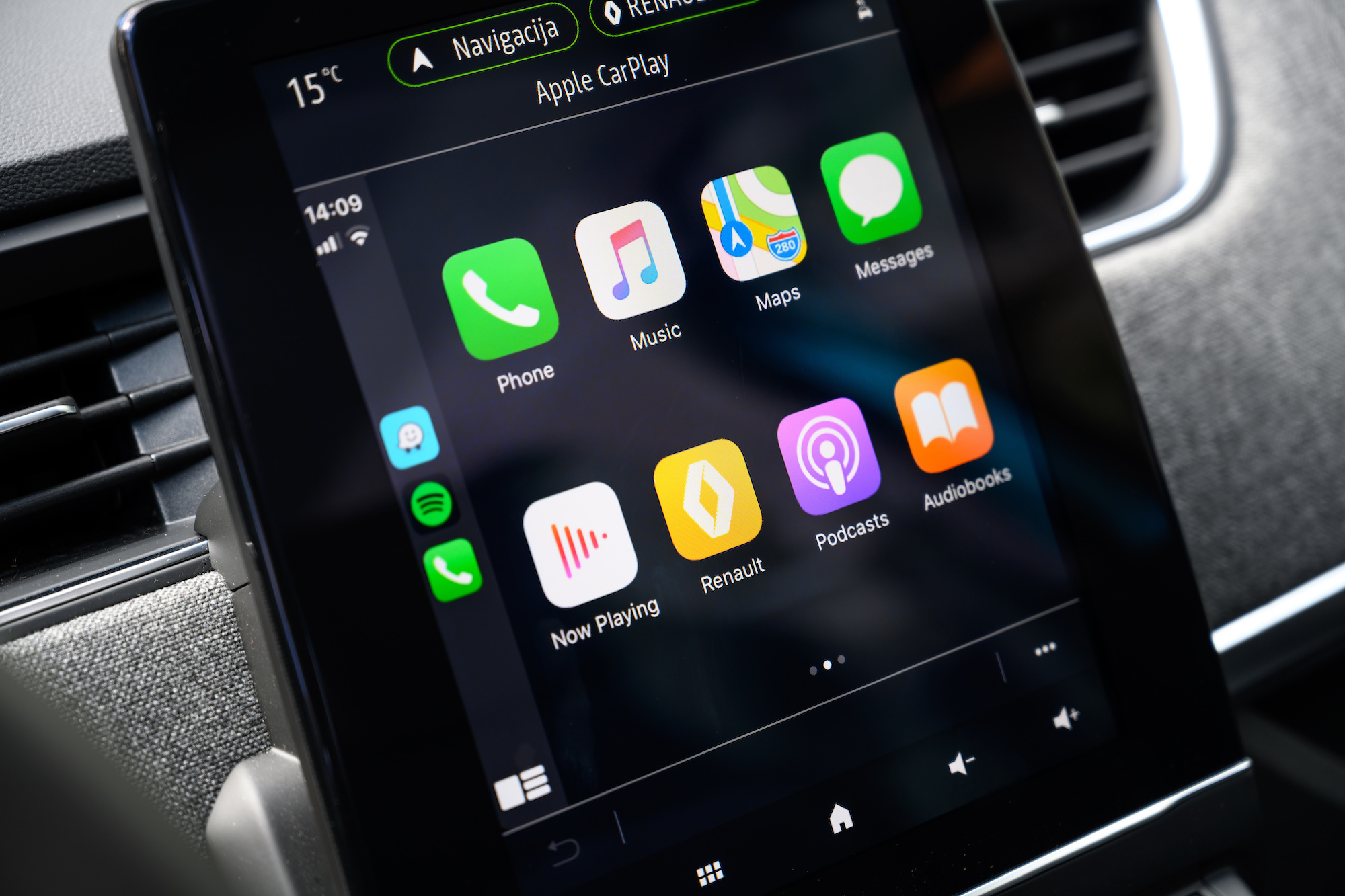
Kehittyneen autoteknologian myötä Applen CarPlay on noussut keskeiseksi ominaisuudeksi monien nykyaikaisten ajoneuvojen kojelaudoissa. Tämä järjestelmä yhdistää saumattomasti iPhonesi auton sisäänrakennettuun näyttöön, jolloin voit saada reittiohjeita, soittaa puheluita, lähettää ja vastaanottaa viestejä sekä kuunnella musiikkia pysyen samalla keskittyneenä tiehen. Yksi monien käyttäjien kysymys on: ”Kuinka vaihtaa CarPlay-tausta?” Tämä iOS 14 -päivityksen myötä tullut ominaisuus mahdollistaa CarPlay-liittymän personoinnin erilaisilla taustakuvilla. Tässä kattavassa oppaassa käymme läpi yksinkertaiset vaiheet CarPlay-taustan vaihtamiseen.
Johdatus Apple CarPlayhin
Applen CarPlay on älykäs, turvallinen ja intuitiivinen järjestelmä, joka tuo iPhonesi toiminnot auton multimedia-näyttöön. CarPlayn keskeinen etu on, että se mahdollistaa iPhonen handsfree-käytön, mikä edistää turvallisempaa ajamista. CarPlayta voidaan ohjata Siri-ääniohjauksella tai auton omalla käyttöliittymällä.
Miksi mukauttaa CarPlay-taustaa?
Ennen iOS 14 -päivitystä CarPlaylla oli vakio, muuttumaton tausta. Tämän uuden ominaisuuden myötä käyttäjillä on nyt joustavuus personoida CarPlay-liittymänsä paremmin omaa tyyliään tai mielialaansa vastaavaksi. Tämä henkilökohtainen lisä voi tehdä ajokokemuksesta nautinnollisemman ja esteettisesti miellyttävämmän.
Vaiheet CarPlay-taustan vaihtamiseen
CarPlay-taustan vaihtaminen on suoraviivainen prosessi. Näin se tehdään:
- Varmista, että iPhonessasi on iOS 14 tai uudempi: Mahdollisuus vaihtaa CarPlay-taustaa on saatavilla vain iOS 14:ssä ja uudemmissa. Voit tarkistaa iOS-versiosi menemällä iPhonessasi kohtaan ”Asetukset” > ”Yleiset” > ”Tietoja”.
- Yhdistä iPhonesi autoosi: Yhdistä iPhonesi autoosi salamakaapelilla. Kun yhteys on muodostettu, CarPlay-liittymän pitäisi näkyä automaattisesti auton näytöllä.
- Avaa CarPlay-asetukset: Etsi ja valitse CarPlay-näytöltä ”Asetukset”-sovellus.
- Valitse Taustakuva: Valitse asetusvalikosta ”Taustakuva”-vaihtoehto. Tämä vie sinut näytölle, jossa näkyvät saatavilla olevat taustakuvat.
- Valitse haluamasi tausta: Näet erilaisia taustakuvavaihtoehtoja. Napauta haluamaasi ja valitse sitten ”Aseta” ottaaksesi sen käyttöön CarPlay-taustana.
Nyt olet onnistuneesti vaihtanut CarPlay-taustasi!
Lisävinkkejä Apple CarPlayn käyttöön
Vaikka tämän artikkelin painopiste on CarPlay-taustan vaihtamisessa, tässä on muutamia lisävinkkejä ja ominaisuuksia Apple CarPlaysta, joista saattaa olla hyötyä:
- Käytä Siriä handsfree-toimintaan: Voit kutsua Sirin CarPlayssa painamalla ja pitämällä painettuna ääniohjauspainiketta ohjauspyörässäsi tai käyttämällä ”Hei Siri” -äänikomentoa.
- Mukauta CarPlayn aloitusnäyttöä: Voit myös mukauttaa CarPlayn aloitusnäyttöä tarpeidesi mukaan. Siirtymällä kohtaan ”Asetukset” > ”Näyttö ja kirkkaus” > ”Mukauta” voit lisätä, poistaa tai järjestellä sovelluskuvakkeita uudelleen.
- Ota käyttöön 'Älä häiritse ajon aikana': Vähentääksesi häiriötekijöitä harkitse ”Älä häiritse ajon aikana” -ominaisuuden käyttöönottoa. Tämä ominaisuus mykistää kaikki saapuvat puhelut ja ilmoitukset ajon aikana.
Yhteenveto
Apple CarPlay on upea työkalu, joka yhdistää turvallisuuden ja mukavuuden, tehden ajastasi tiellä nautinnollisempaa ja tuottavampaa. Ja uuden iOS 14:ssä esitellyn CarPlay-taustan vaihto-ominaisuuden ansiosta voit nyt personoida liittymäsi vastaamaan paremmin tyyliäsi. Noudata vain yllä olevia yksinkertaisia ohjeita vaihtaaksesi CarPlay-taustasi aina, kun mieli tekee.
UKK
Voinko käyttää omaa valokuvaani CarPlay-taustana?
Tällä hetkellä Apple ei salli omien valokuvien käyttöä CarPlay-taustana. Voit valita vain CarPlay-asetuksissa tarjotuista taustakuvista.
Voinko vaihtaa CarPlay-taustan iPhonestani?
Ei, CarPlay-taustan voi vaihtaa vain itse CarPlay-liittymästä, ei iPhonesta.
Vaikuttaako CarPlay-taustan vaihtaminen iPhoneni taustaan?
Ei, CarPlay-taustan vaihtaminen ei muuta iPhonesi taustakuvaa. Nämä kaksi asetetaan toisistaan riippumatta.
Mitä muita mukautusvaihtoehtoja CarPlay tarjoaa?
Taustan vaihtamisen lisäksi voit mukauttaa CarPlayn aloitusnäyttöä lisäämällä, poistamalla tai järjestelemällä sovelluskuvakkeita uudelleen.
Tukeeko kaikki autot Apple CarPlayta?
Kaikki autot eivät tue Apple CarPlayta. Varmista, tukeeko ajoneuvosi CarPlayta tarkistamalla Applen virallinen yhteensopivuuslista.