Tämän artikkelin sisältö
- Google-taustakuvan vaihtaminen Chromessa
- Google Chrome -teeman vaihtaminen
- Google Chromen taustavärin vaihtaminen
- Paluu oletus-Google-teemaan
- Usein kysytyt kysymykset
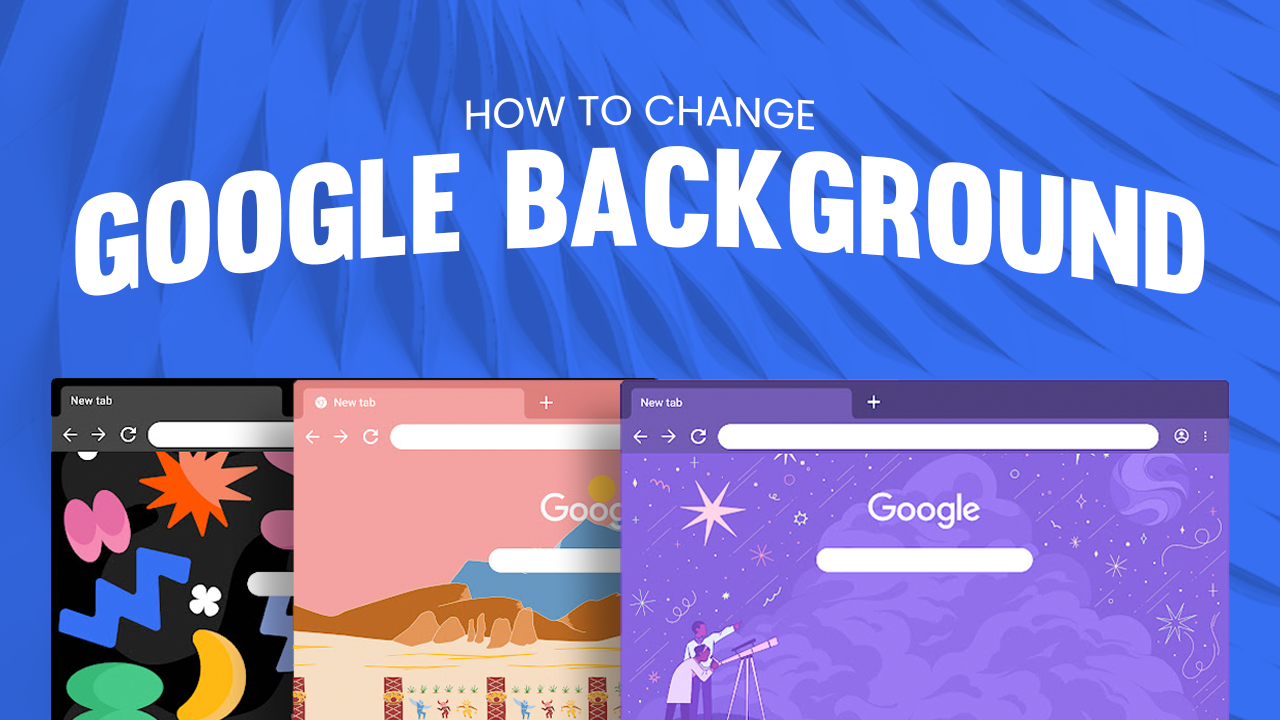
Google Chromen klassinen valkoinen tausta on tuttu näky, joka tarjoaa tyhjän kankaan päivittäiseen selaamiseen. Mutta kun samaa näkymää on katsellut tarpeeksi kauan, voi olla virkistävää piristää sitä! Onneksi muutamilla yksinkertaisilla säädöillä ja mukautuksilla, kuten Google-taustakuvan vaihtamisella tai teemojen ja värien lisäämisellä, saat nopeasti tuotua persoonallisuutta takaisin selainkokemukseesi.
Miksi et kokeilisi? Tämän artikkelin hyödyllisten oppaiden avulla personointi (vaikka vain itsellesi) ei ole koskaan ollut helpompaa! Katso alta, mikä menetelmä sopii parhaiten mieltymyksiisi.
Tärkeimmät huomiot
- Chrome-selaimen personointiin on useita tapoja, kuten Google-taustakuvan vaihtaminen Chrome-verkkokaupan kuvilla tai omasta kirjastostasi, teemojen ja värien käyttö.
- Paluu alkuperäiseen yksinkertaiseen Google-taustaan onnistuu muutamalla klikkauksella Asetukset > Ulkoasu -välilehdellä.
Google-taustakuvan vaihtaminen Chromessa
Oletko kyllästynyt näkemään saman valkoisen taustakuvan joka kerta, kun avaat uuden välilehden Google Chrome -selaimessasi? Lisää persoonallisuutta selaamiskokemukseesi personoimalla se jollakin Googlen tarjoamista kauniista taustakuvista tai lataa kuva omasta kirjastostasi!
Voit oppia vaihtamaan Google-taustakuvan Chromessa noudattamalla alla olevaa ohjetta.
- Avaa Chrome ja kirjaudu tilillesi.
- Napsauta uudella välilehdellä Kynä -kuvaketta oikeassa alakulmassa.
- Valitse saatavilla olevista taustakuvista tai Lataa laitteelta.
- Kun olet valinnut tai ladannut, napsauta Valmis.
Googlen taustakuvilla voit mukauttaa laitettasi uudella ilmeellä joka päivä! Valitse vain laajasta valikoimasta luokkia, jotka vievät sinut sivulle, jolla on lisää vaihtoehtoja. Sinulla on myös vapaus joko valita yksi pysyvä kuva tai ottaa käyttöön Päivitä päivittäin oikeassa yläkulmassa saadaksesi uusia visuaalisia elämyksiä joka kerta, kun avaat laitteesi.
Huomautus: Valmiin tai mukautetun taustakuvan käyttö muuttaa vain Uusi välilehti -sivun taustaa. Selaimellesi tehdyt mukautukset eivät vaikuta itse Google-verkkosivustoon.
Jos Chromen tarjoamat taustakuvat eivät miellytä, omien kuvien lataaminen on paras vaihtoehto. Suosittelemme tutustumaan valikoimaamme parhaat taustakuvat joissa on paljon valittavia luokkia!
Google Chrome -teeman vaihtaminen
Vaihda ilmettä muuttamalla selaimen teemaa! Teemat muuttavat työpöydän taustaa ja selaimen väriä, mikä tekee siitä houkuttelevamman päivittäisessä käytössä. Chrome-verkkokaupassa on valikoima erilaisia luokkia värikkäillä malleilla, joista voit valita.
Näin vaihdat Google-taustakuvan teemoilla:
- Avaa Chrome ja napsauta kolme pistettä -kuvaketta oikeassa yläkulmassa.
- Valitse Asetukset ja sitten Ulkoasu -välilehti sivupalkista.
- Valitse Teema ja valitse haluamasi malli.
- Napsauta valittua teemaa ja paina sitten Lisää Chromeen.
Tämä soveltaa teeman Google Chromeen. Tee jännittävä muutos, ja jos haluat palata takaisin, napsauta vain Kumoa.
Google Chromen taustavärin vaihtaminen
Etsitkö nopeaa ja helppoa tapaa piristää Chrome-selaintasi? Miksi et vaihtaisi sen taustaväriä! Tämä voi antaa täysin uuden ilmeen, jossa kaikki välilehdistä omnibariin vastaavat mukautettua Google-taustakuvaa. Se on joko yksinkertainen tai personoitu – ihan miten haluat!
Näin vaihdat Google Chromen värin:
- Avaa Google Chrome > Valitse Mukauta teema oikeassa alakulmassa.
- Valitse Väri ja teema -välilehti.
- Valitse väri tai mukauta omaasi napsauttamalla pipettikuvaketta.
- Valitse Valmis soveltaaksesi muutokset.
Huomautus: Voit aina palata ilman taustaa napsauttamalla kynäkuvaketta uudelleen ja valitsemalla Classic Chrome -vaihtoehdon.
Paluu oletus-Google-teemaan
Etkö ole tyytyväinen Chrome-selaimeesi tekemiisi muutoksiin? Voit palauttaa Google Chrome -selaimen alkuperäisen ilmeen kokonaan noudattamalla alla olevia ohjeita.
- Avaa Chrome ja napsauta kolme pistettä -kuvaketta oikeassa yläkulmassa.
- Valitse Asetukset > Etsi Ulkoasu sivupalkista.
- Napsauta Palauta oletukseksi. Tämä palauttaa Google-teemasi klassiseen oletusteemaan heti.
Usein kysytyt kysymykset
Onko oman taustakuvan lataamiselle tiettyä kokovaatimusta?
Kun mukautat Google-taustakuvaasi, koolla ei ole rajoituksia; pienen kuvan hienot yksityiskohdat voivat kuitenkin hämärtyä Chromen automaattisen skaalauksen vuoksi. Varmistaaksesi houkuttelevan ja korkearesoluutioisen työpöytätaustan, joka sopii mihin tahansa ikkunan kokoon tai resoluutioon – valitse suurempi kuva!
Vaikuttaako taustakuvan lataaminen työkalupalkkeihin ja välilehtiin?
Ei. Oman kuvan lataaminen Chromen työpöytätaustaksi ei muuta selaimen työkalupalkkeja ja välilehtiä. Voit kuitenkin katsoa yllä olevaa mukautetun värin ja teeman opasta, jos haluat sovittaa ne kuvaasi!
Muuttaako Chromen värin vaihtaminen verkkosivustoja?
Ei, kun vaihdat laitteesi taustaa, se vaikuttaa vain Chrome-selainikkunaan.
Voinko käyttää GIF-tiedostoja Google-taustakuvana?
Kyllä voit! Mutta jotta voit muuttaa suosikki-GIF:isi silmiinpistäväksi Google-taustakuvaksi, sinun on muunnettava se PNG-muotoon. Kokeile tallentaa haluamasi GIF, muuntaa se PNG-tiedostoksi ja ladata kuva upeaksi uudeksi Google-taustakuvaksi.
Google-taustakuvan personointi Chromessa parantaa verkkokokemustasi
Hyödynnä Chromen tarjoamia personointiominaisuuksia tehdäksesi selaamisesta nautinnollisempaa. Voit tehdä siitä omanlaisesi valitsemalla Chrome-verkkokaupan teemoista ja taustakuvista tai lataamalla omia kuvia. Katso vain yllä olevia oppaita aina, kun haluat tehdä muutoksen!
Voit myös tutustua artikkeliimme oppiaksesi Google Meet -taustakuvan vaihtaminen.